前言
想和朋友联机玩我的世界(Minecraft),是很多人买服务器最初的理由。不过在服务器上部署Minecraft,也会遇到很多问题,比如租第三方面板服,一个月几十块,还限人数字限内存;用免费内网穿透,地址24小时就换一个,每天开服前先在群里发一遍新地址,朋友还没上线热情就先凉了。
其实这些麻烦,一台便宜VPS都能解决。我们在之前的文章里用VPS建过Halo博客、跑过API服务,今天可以再来解锁一个新用途:在上面搭一个自己的Minecraft服务器,朋友直接连IP进服,地址永远不变,想玩多久玩多久。
整个流程用MCSManager面板来完成,它是Minecraft社区里很流行的开源管理面板,全程图形化操作,不需要背命令。
一台什么样的VPS够用
先说配置,这直接决定开服之后卡不卡:
原版小服(3-5人):2核4G起步,这是原版生存服的及格线
插件服/模组服:4核8G起步,模组加载起来吃内存是真狠
起床战争之类的小游戏服:CPU单核性能要强,人数一多主线程压力大
不建议用1G内存的小鸡硬撑原版服,是能开起来,但世界一大、人一多就卡顿,体验很差。
系统推荐Ubuntu 22.04或Debian 12,本文命令都以它们为准。
注意:MC服务器是要7×24长期挂机的,流量是笔长期账,选机器的时候可以留意无限流量的产品线,我用的是VMRack的无限流量云服务器,挂机跑一个月也不用惦记流量超标。
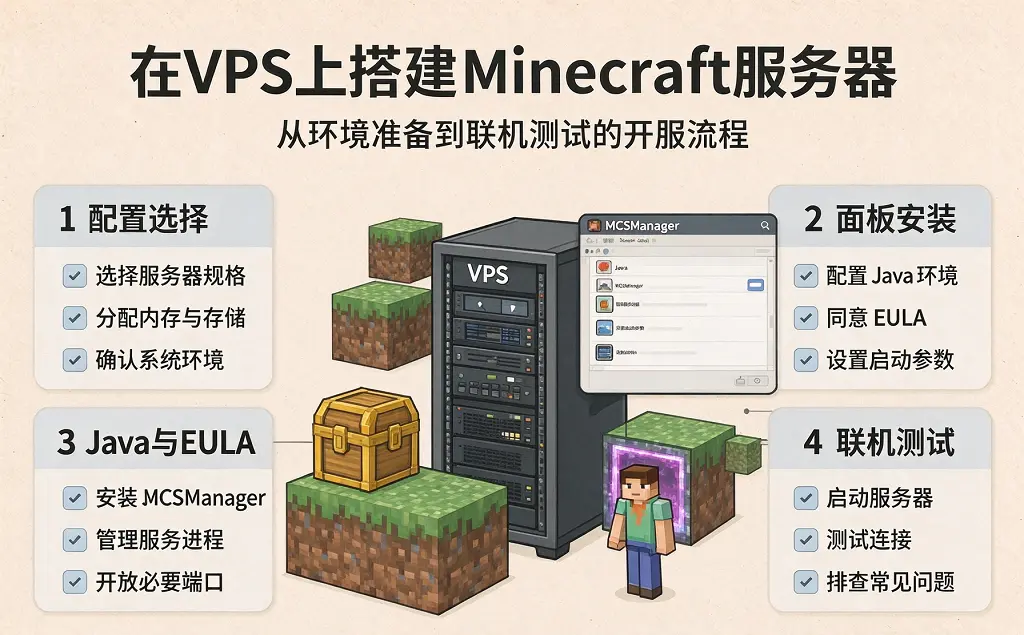
安装MCSManager面板
SSH连接服务器后,用官方一键脚本安装:
sudo su -c "wget -qO- https://script.mcsmanager.com/setup.sh | bash" 如果下载速度很慢,可以换gitee镜像源:
sudo su -c "wget -qO- https://gitee.com/mcsmanager/script/raw/master/setup_cn.sh | bash" 脚本会自动安装运行环境,把面板装到 /opt/mcsmanager/ 目录,并注册开机自启。装完之后用下面的命令确认两个服务都在运行:
systemctl status mcsm-web

systemctl status mcsm-daemon
都是active (running)就没问题。
接下来是关键一步:放行端口。这里涉及三个端口:
23333:面板网页端口
24444:守护进程端口
25565:Minecraft游戏默认端口
在1Panel里操作的话,打开"主机"→“防火墙”,把这三个端口放行即可;也可以直接用命令:
sudo ufw allow 23333
sudo ufw allow 24444
sudo ufw allow 25565
也别忘了云控制台的安全组也要放行,这一步漏了的话,本地能访问面板,朋友却是怎么都连不上服务器。
浏览器访问 http://服务器IP:23333,第一次打开会让你创建管理员账号,设置好账号密码,进入面板就安装完成了。
创建Minecraft服务器实例
在面板首页点击"快速开始",选择"创建Minecraft服务器",再选"一键开服"。
这里可以选游戏版本。给一个稳妥的建议:选1.20.x这类成熟版本,而不是最新的1.21。原因在Java版本上——1.20.x需要Java 17,主流系统的软件仓库里都能直接装;而1.21需要Java 21,部分系统装起来要绕一下。第一次开服,先把流程跑通再说。
给服务器起个名字,面板会自动下载对应的服务端文件,稍等一会儿就完成了。
安装Java环境。1.20.x对应Java 17:
sudo apt update
sudo apt install -y openjdk-17-jre-headless
装完验证一下:
java -version 显示 openjdk version "17.x.x" 就是装好了。如果你想玩1.21,就装openjdk-21-jre-headless,前提是系统仓库里有这个版本。
首次启动的必要设置
回到面板,进入刚创建的实例控制台,点击"开启实例"。
第一次启动会有两个环节:
EULA协议确认。Minecraft服务端首次启动会要求同意最终用户许可协议,在面板弹窗中阅读并确认即可。
内存分配。在"实例设置"里可以调整启动参数,内存建议给到1024M-2048M(原版小服够用),注意别把机器内存全分给它,要给系统留余地。
启动成功的标志:实例控制台里出现 Done (x.xxxs)! For help, type "help",这行字出来了,服务器就算真正跑起来了。
还有一个设置说清楚:server.properties 文件里的 online-mode 是正版验证开关。如果朋友都是正版账号,保持默认true就行,不用动;如果确有非正版玩家需要进服,再考虑改为false。正版账号可以在在官网购买,客户端下载推荐用开源启动器HMCL(官网 hmcl.huangyuhui.net),装好后登录微软正版账号即可下载游戏本体,比官方启动器在国内顺畅得多。
联机测试与邀请朋友
自己先测:在客户端打开游戏启动器,版本选和服务端一致的1.20.x,进入"多人游戏"→“直接连接”,输入 服务器IP:25565,能进世界就是通了。
然后把 服务器IP:25565 这个地址发给朋友,让他们在多人游戏里"添加服务器"填上,一起进服,联机就正式完成了。
如果想看起来更像"正规服务器",还可以给服务器绑个域名,比如 play.yourdomain.com,解析A记录到VPS的IP上就行,朋友记起来也方便。域名可以去阿里云或者namecheap这些网站购买,几个人玩的小服,随便买个便宜的就行。
常见问题
朋友连不上服务器?
按顺序查三处:
云服务商安全组有没有放行25565
系统防火墙有没有放行端口
实例是不是在运行状态。
服务器卡顿?
先看内存:面板实例详情里能实时看到内存占用,如果长期贴着分配上限,要么加内存参数,要么升级配置。原版服2核4G带3-5人是合理预期,人数更多就要加配置了。
版本不匹配?
客户端版本必须和服务端一致,1.20.1的服务端就只能用1.20.1进。版本不同,需要让朋友在启动器里装对应版本。
面板进不去了?
检查mcsm-web服务状态,用systemctl restart mcsm-web 重启一下面板,实例数据不会受影响。
总结
一台VPS、一个MCSManager面板,就能拥有一个地址固定、随时在线的我的世界(Minecraft)服务器,比按月租现成的面板服自由得多,也比内网穿透稳定得多。配置上记住及格线:原版2核4G、多模组的要4核8G,长期挂机的可以留意无限流量的云服务器。
搭好服务器只是第一步,后面还有白名单管理、定时备份、性能调优这些进阶玩法,不过这些不影响跟朋友们的快乐游玩,尽情地享受游戏吧。